首页
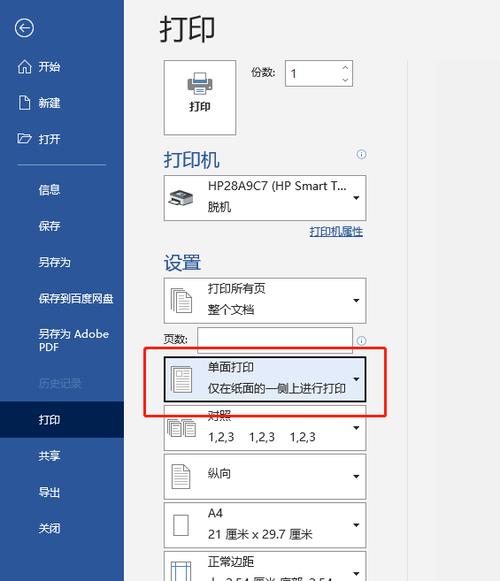
打印1到30页的设置步骤如下:首先在打印对话框中找到页码范围选项,选择“页数”或类似功能,在输入框内直接输入“1-30”。确保打印机和纸张设置无误后,点击确认即可开始打印指定范围。此操作适用于大多数文档和图片打印程序。
热门专辑
我的世界烦人的村民模组生存下载
光芒油烟机拆卸视频
飞机座椅 屏幕 可以怎么用
苹果11录屏教程
x200的蓝牙功能如何打开
《网页打印如何设置打印机》是一款指导用户完成网页打印流程的实用工具。它详细介绍了如何在浏览器中调用打印功能,协助用户选择正确的打印机型号、调整页面方向与尺寸、设置打印范围与质量等关键步骤。通过清晰的步骤说明,帮助用户高效完成网页内容的打印设置,确保输出文档符合预期效果。
欢迎下载《设置多页打印如何顺序不变》!这份实用指南将帮您轻松解决多页打印时顺序错乱的烦恼。通过清晰步骤与技巧,让您快速掌握打印设置,确保每页纸张按序输出,提升办公效率。无论是日常文档还是重要资料,都能整齐呈现。立即获取,从此打印更省心!
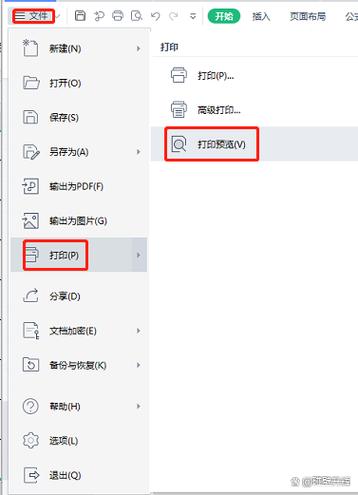
网页版打印如何设置 网页版打印设置通常需调用浏览器内置功能。常规操作为点击页面菜单栏“打印”选项,或使用键盘快捷键Ctrl+P。在弹出的打印对话框中,用户可调整纸张尺寸、方向、页边距等参数,并选择目标打印机。部分网站提供专属打印优化按钮。为确保效果,建议先使用“预览”功能核对布局,再执行输出。
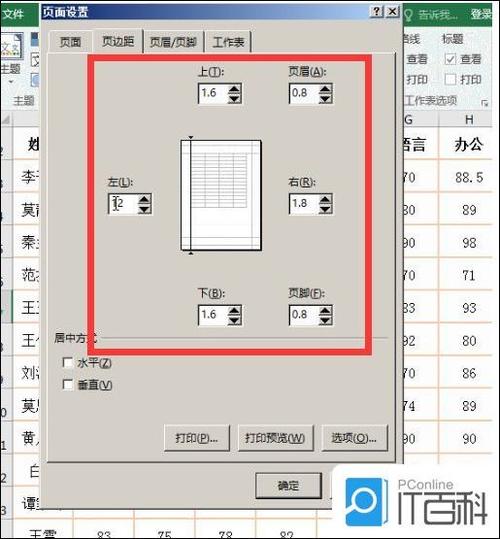
《爱普生打印机如何设置页边距》介绍:在打印前,通过驱动程序调整页边距即可。打开文档后选择“打印”,进入打印机属性设置界面,找到“页设置”或“布局”选项,手动输入上下左右边距数值,或直接选用预设模板。确认后预览效果,调整至合适范围即可完成设置。建议使用官方驱动程序保障打印质量。
“如何设置逆页序打印”是介绍打印技巧的常见指南。它主要指导用户在各类正规办公软件(如Microsoft Word或WPS)中完成设置。操作通常是在打印对话框或页面设置中,查找并勾选“逆序打印”或“从最后一页到第一页打印”的类似选项。使用正版软件可确保功能完整与稳定,遵循此流程能便捷地实现文档从最后一页开始打印,便于装订。
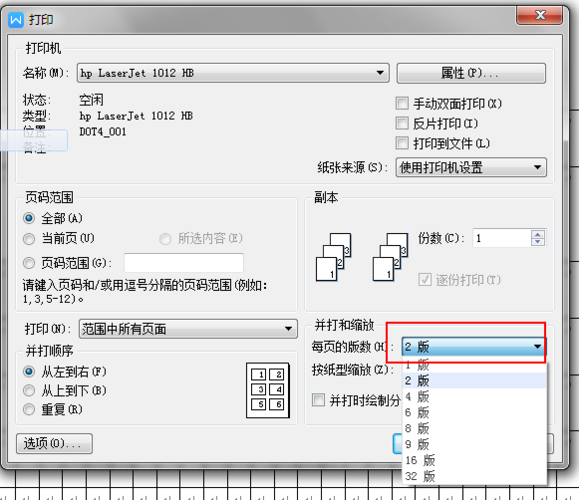
还在为打印文档时浪费纸张而烦恼吗?快来下载我们的“打印机如何设置两页变一页”指南吧!只需简单几步,就能轻松将两页内容缩印到一页上,节省纸张、降低成本,还能让文件更便携。操作清晰易懂,适用于常见打印机品牌。立即下载,让你的打印更高效环保!
欢迎下载“打印不全页面如何设置”——这份实用指南专为解决打印截断、内容缺失问题而设计。无论您遇到表格被切、文字消失还是边距异常,都能在3分钟内找到对症解决方案。从调整页面缩放比例到设置打印区域,从检查打印机属性到修复浏览器兼容性,覆盖Windows、Mac及常用软件场景。即学即用,告别废纸重印。点击下载,让每一页输出完整无损。
《如何设置Word打印页边距大小》是一份简明实用的操作指南,帮助你快速掌握调整Word文档页边距的方法。无论你是需要节省纸张、美化排版,还是满足特定打印要求,这份指南都能提供清晰的步骤和技巧。从基础设置到自定义参数,内容通俗易懂,适合所有Word用户。欢迎下载学习,轻松提升文档排版效率!
产品名:如何设置不打印空白页 介绍:为避免打印文档时输出空白页,可在打印机设置中选择“忽略空白页”选项。在办公软件如Word或PDF工具中,调整页面范围并预览打印内容,删除文档末端的空段落或分页符即可有效节省纸张与耗材。建议定期使用正规软件内置的打印优化功能实现高效输出。
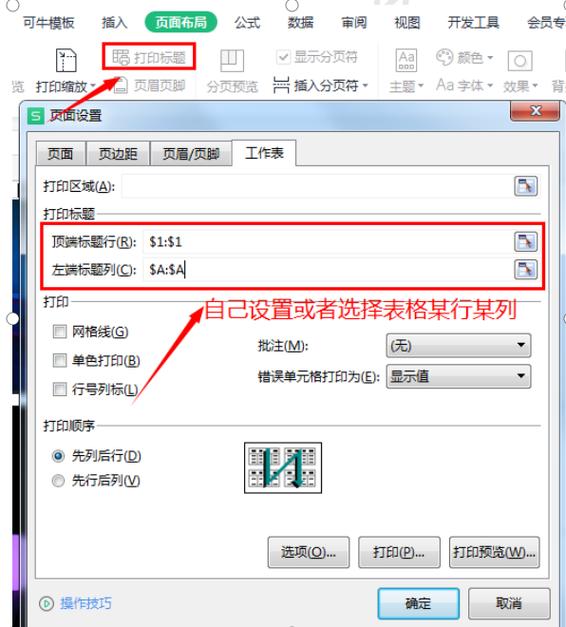
欢迎下载“表格如何设置打印时固定每页表头”教程!本教程将详细介绍在Excel中如何灵活设置每页表头,使多页打印时表头保持不变,方便查看与阅读。通过简单的操作步骤,帮助您轻松掌握设置技巧,提高工作效率。无论是报表、数据表格还是统计资料,都能实现专业的打印效果。快来下载学习,让你的Excel表格打印更清晰、整洁!